
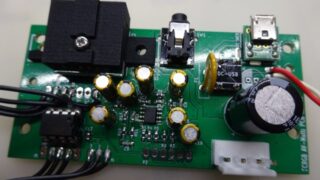
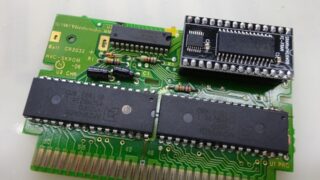
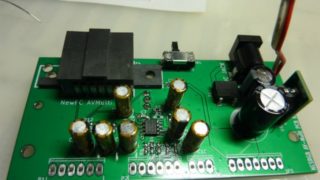
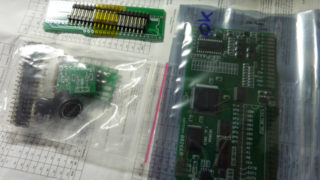
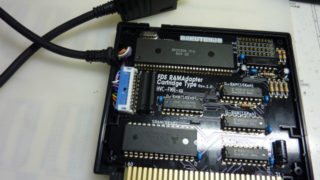
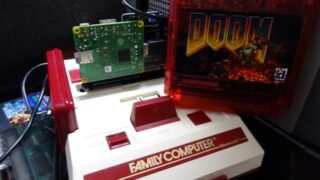
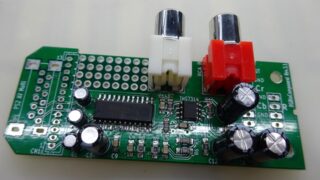
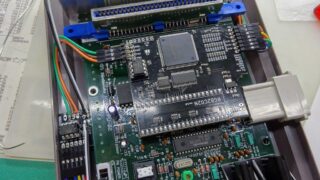
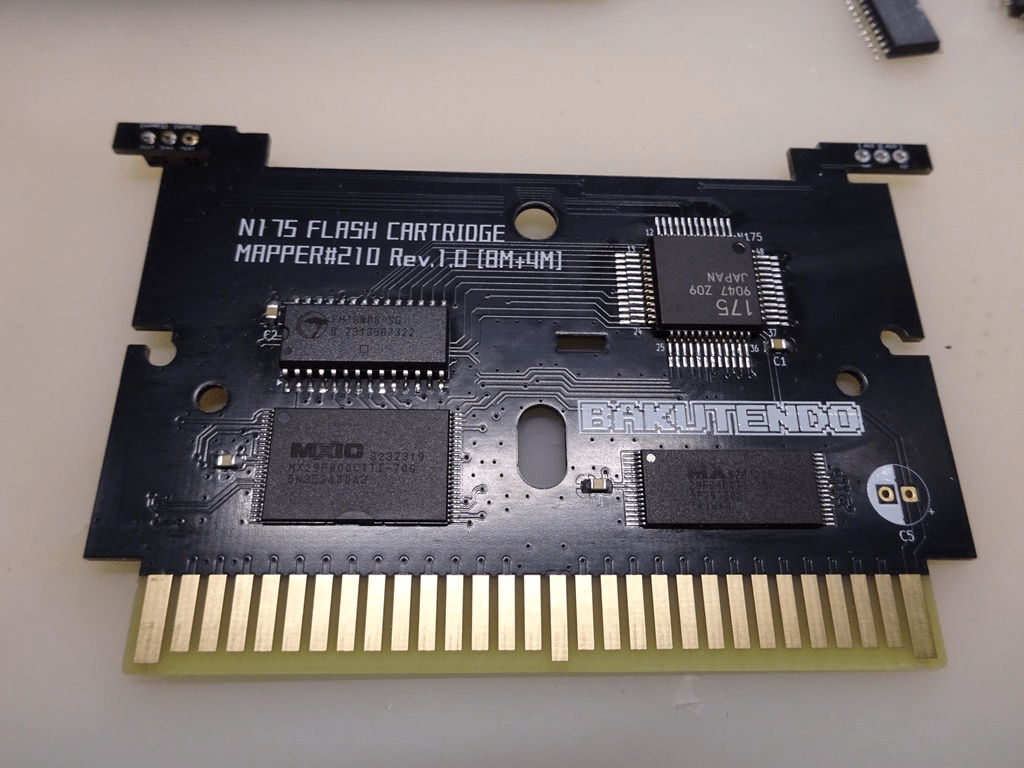
ちょっとXでnamcot関連で未発売の「スプラッターワールド」のことが話題になっていたので…何となくN175フラッシュカートリッジ基板をつくってみました。
1:ちびまる子ちゃん うきうきショッピング
2:ファミリーサーキット’91
3:ファミスタ’91
4:平成天才バカボン
NESdev Wiki – INES Mapper 210

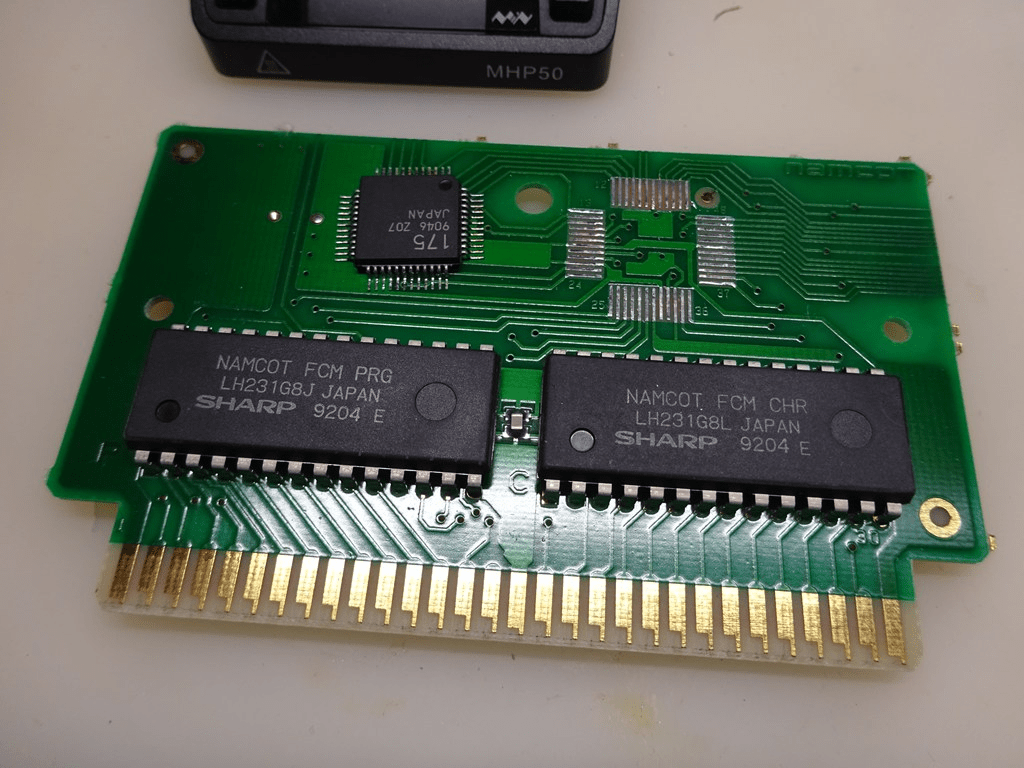
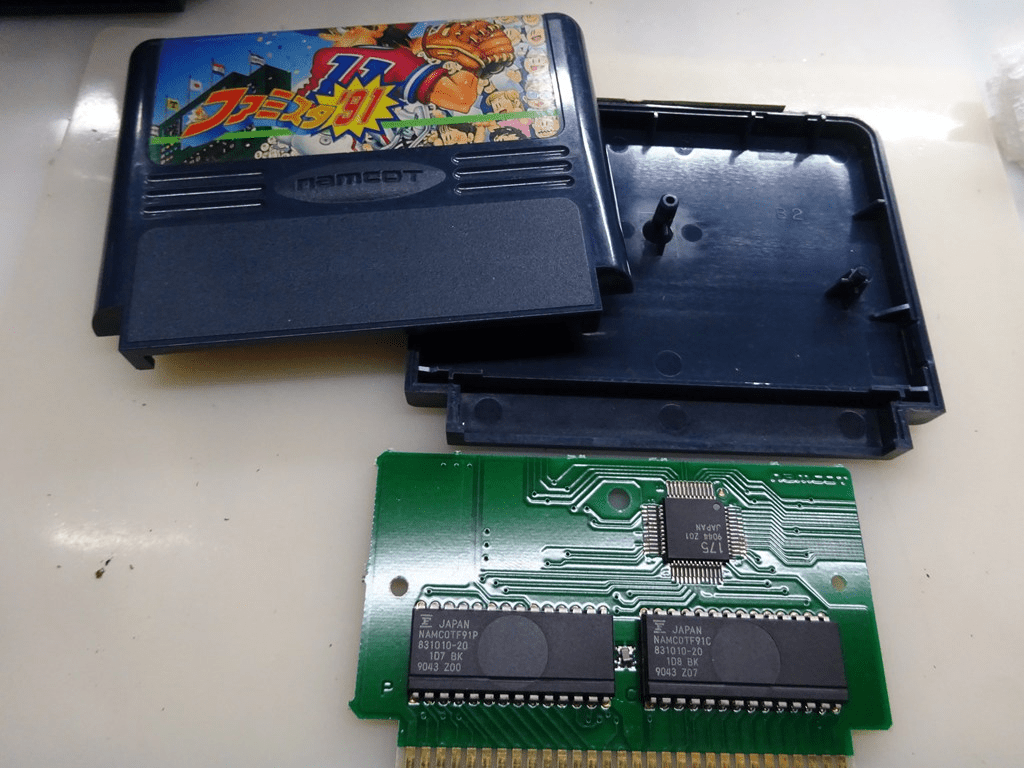
「N175フラッシュカートリッジ基板」には「namcot175チップ」は取り付けていないため、上記のカセットから取り外してはんだ付けする必要があるのですが…
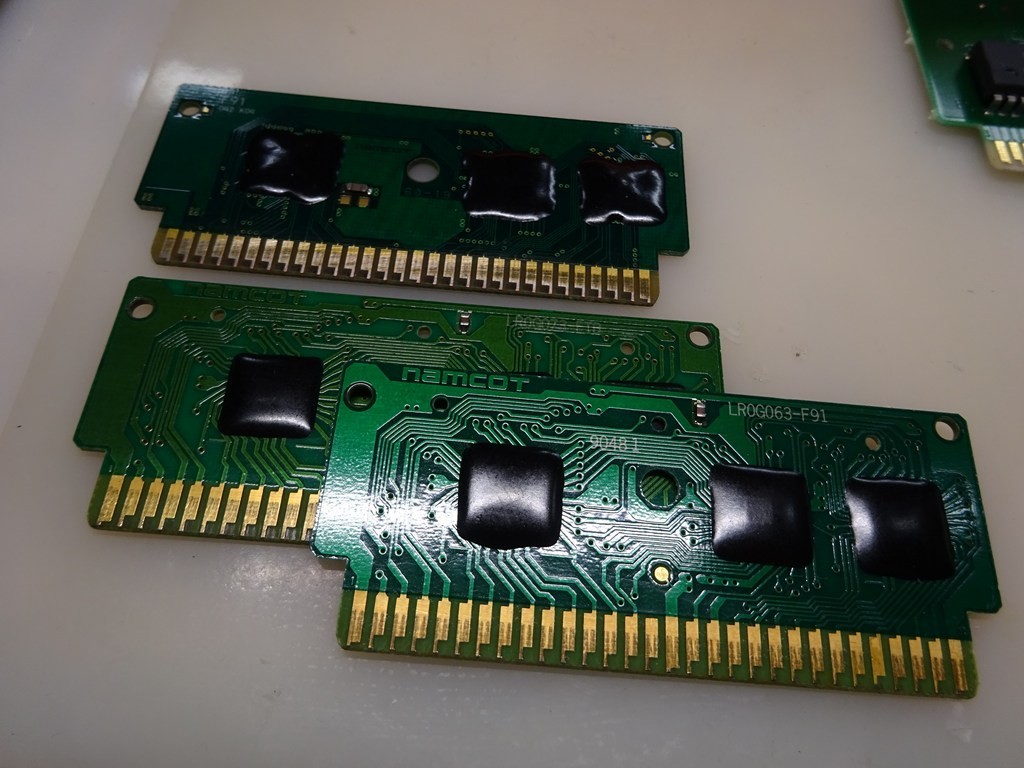

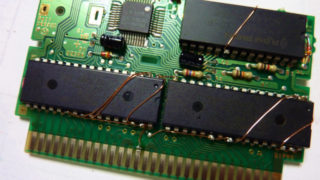
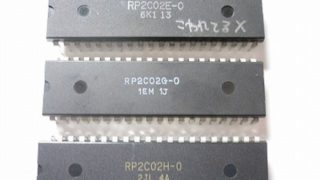
namcotのチップはすべてがDIPタイプの基板ではなく、写真のような黒ポッチとよばれる黒い樹脂に包まれた基板なども存在するので注意が必要です(注意:黒ポッチは使用できません)
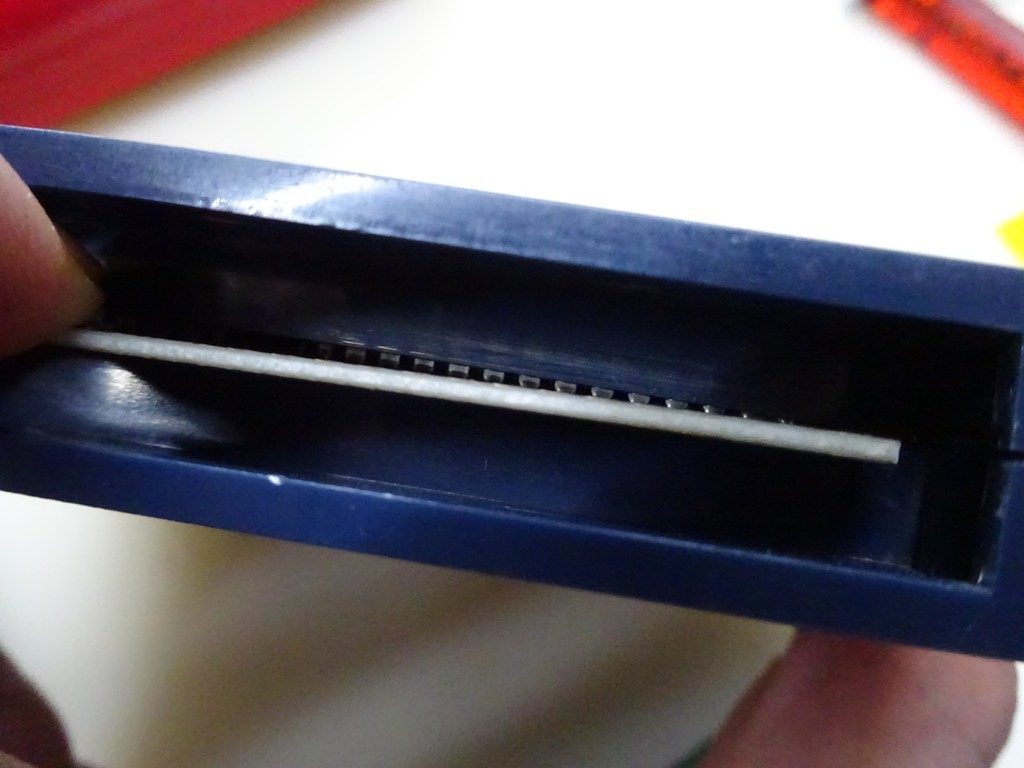
そこでDIPタイプを探すには下からカセットをひろげてROMの足が見えるかどうか??を確認するのが一番確実な方法だとおもわれます。
売り切れの場合は「再入荷のお知らせを受け取る」の登録をよろしくお願いします!

1:N175フラッシュカートリッジ基板(namcot175チップは実装されていません)
PRG側には8MbitのFlashROMを使用していますので、1本のカートリッジに2本のゲームを書き込むことができます。基板左上のスイッチがゲームの切り替えスイッチです(2in1)
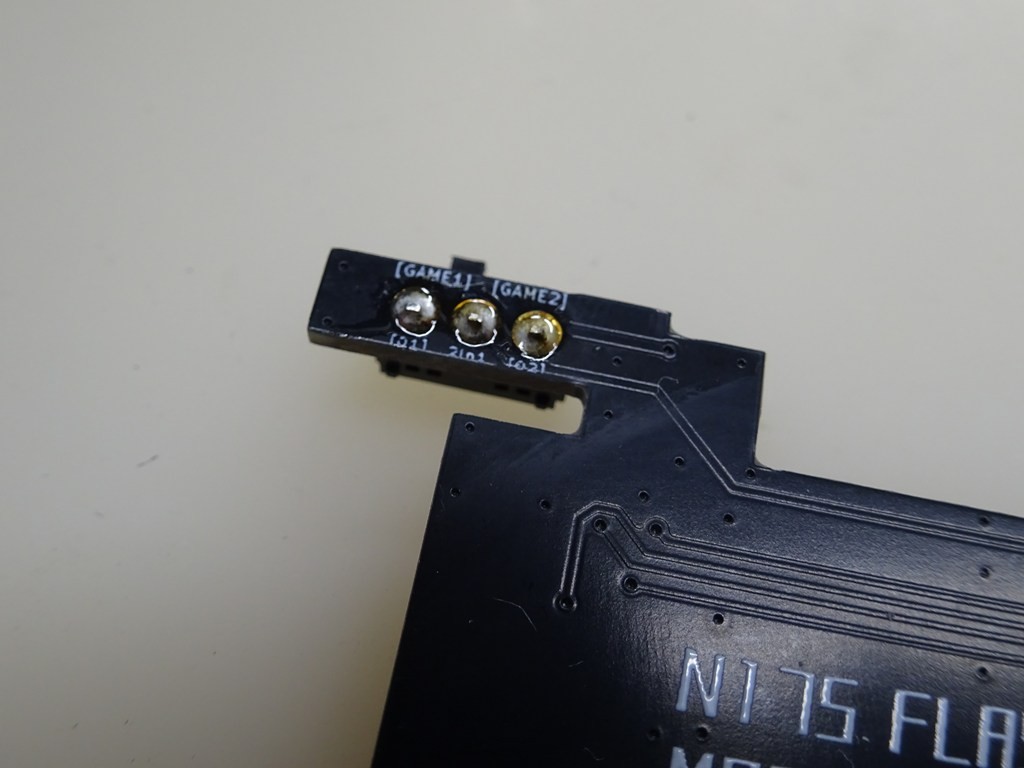
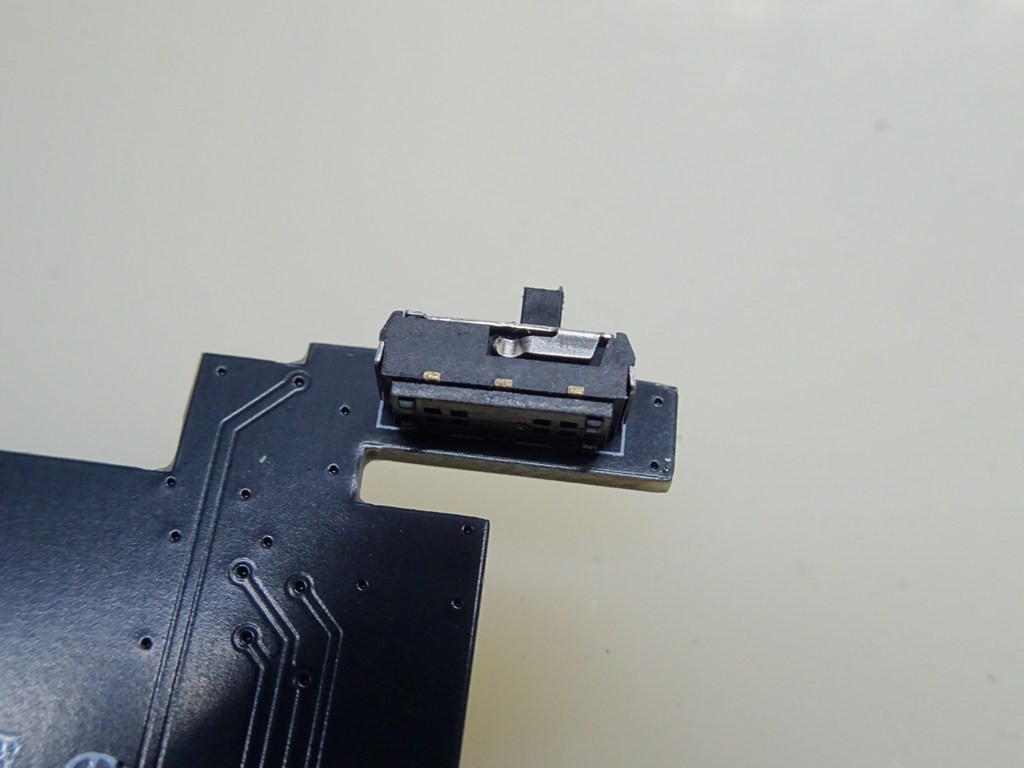
FRAMも実装していますので「ファミリーサーキット’91」のバッテリーバックアップにも対応していますが、FRAMは2本のゲーム共通となりますので2本ともバッテリーバックアップのゲームを書き込むと、どちらかのセーブデータが消えてしまいますのでご注意ください!
※なぜ共通なのかというと…
FRAMの価格が高いのとバッテリーバックアップ対応のゲームは1本しかないためです…
ゲームカセットからnamcot175チップを取り外したら実装します。
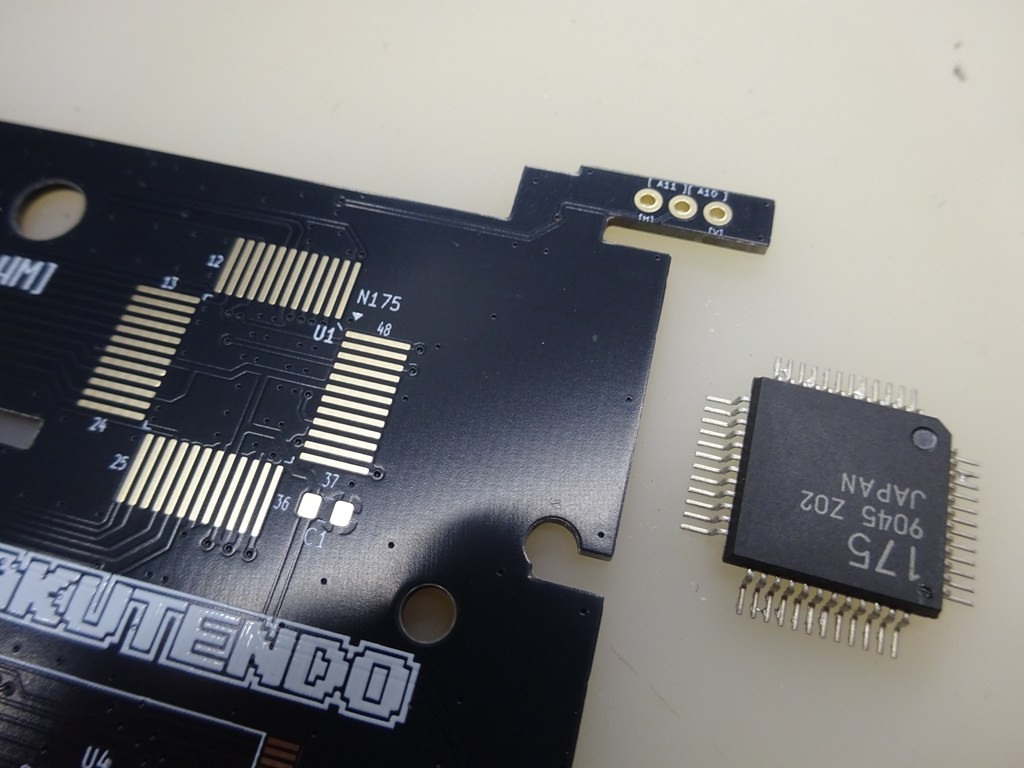
向きを間違えないように注意しながら慎重に実装してください。
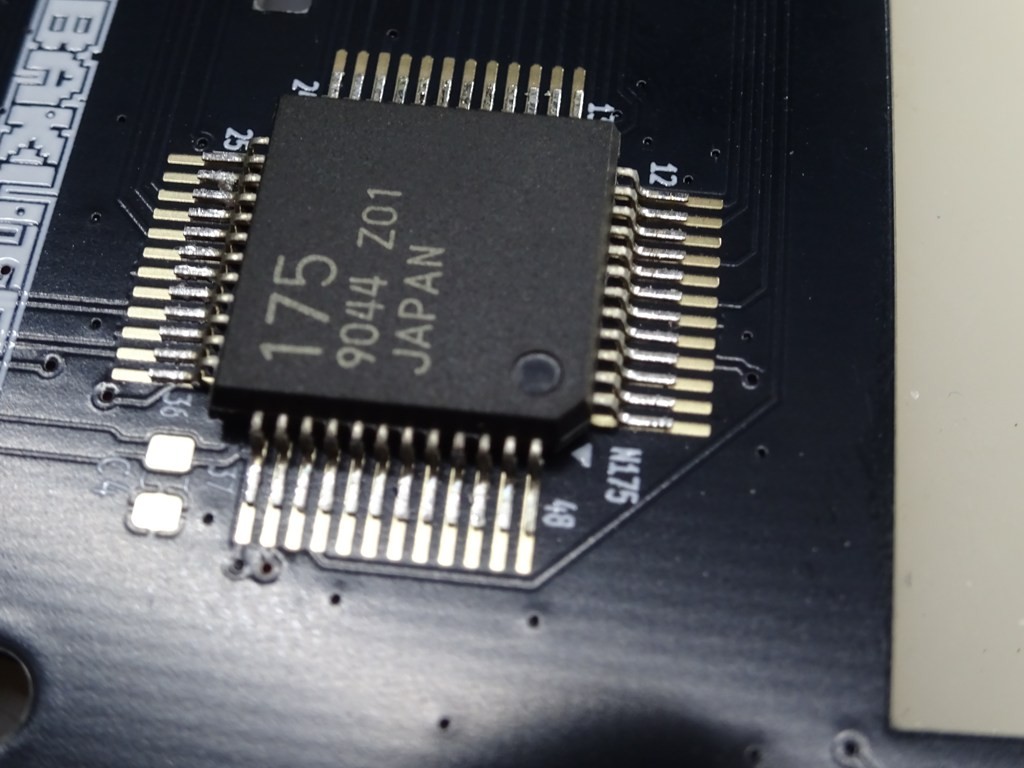
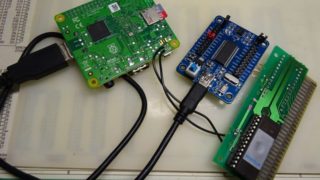
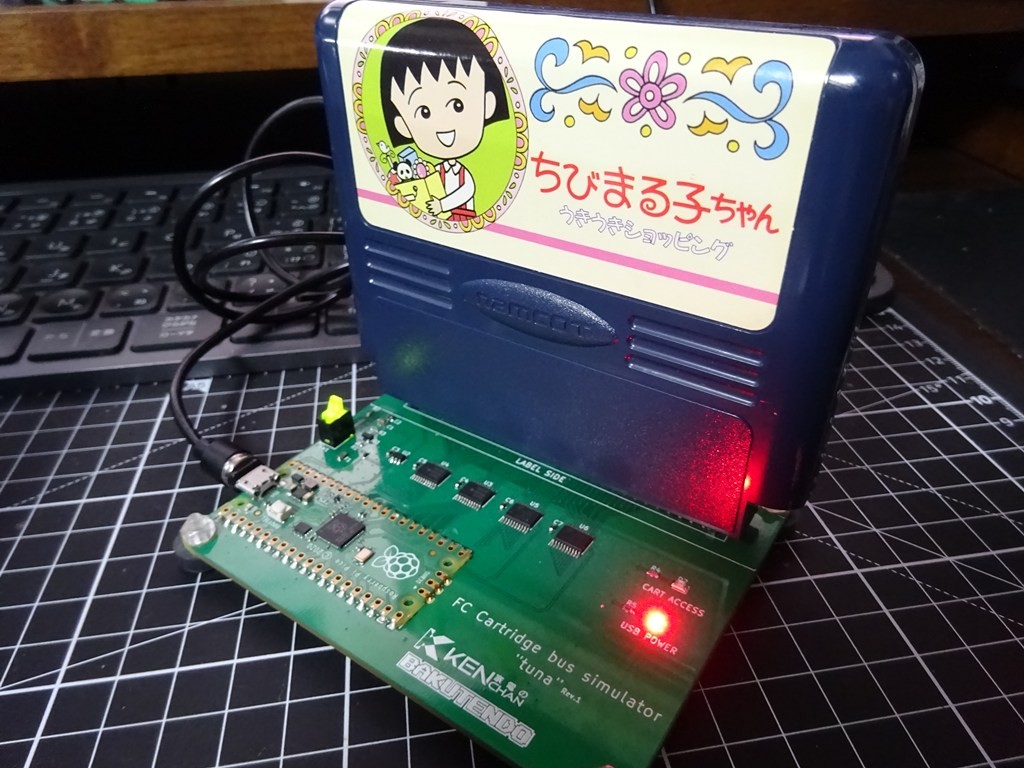
実装出来たらkazzo/tunaを使用して、実際に書き込んでチェックしてみましょう。
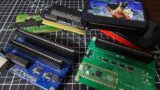
namcot175搭載のゲームカセットを入手したらまずはkazzo/tunaを使用してバックアップしておきましょう。
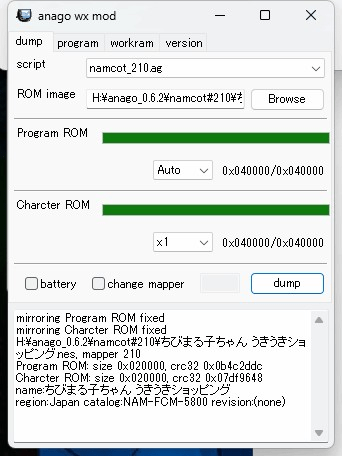
使用するスクリプトは「namcot_210.ag」で dump します。
フラッシュカートリッジに書き込む場合もスクリプトは「namcot_210.ag」を使用します。
2in1仕様なので書き込む場合には注意が必要です。
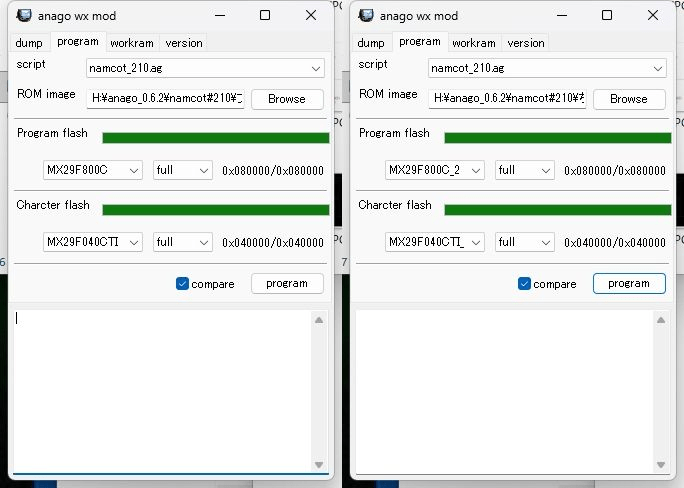
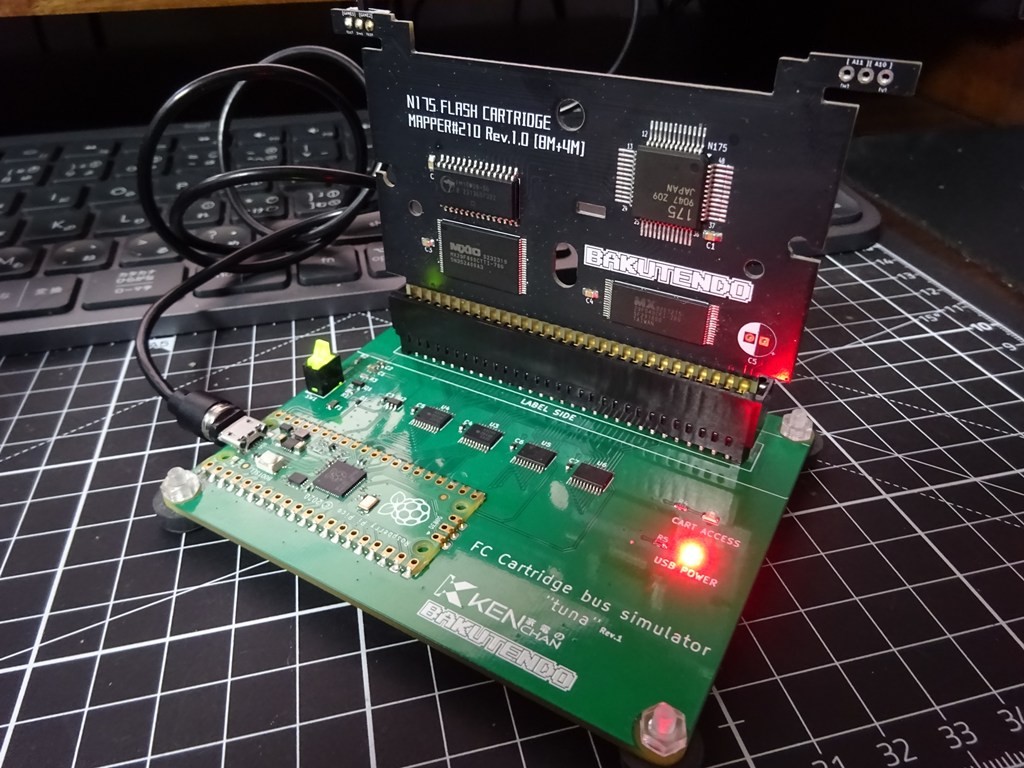
切り替えスイッチを[GAME1]側に切り替えて画像のように…
PRG側には[MX29F800C]
CHR側には[MX29F040CTI]
を設定しROMイメージを選択したら1つ目を[program]書き込みます。
ROMイメージの書き込みが終わったら…
切り替えスイッチを[GAME2]側に切り替えて画像のように…
PRG側には[MX29F800C_2]
CHR側には[MX29F040CTI_2]
を設定しROMイメージを選択したら2つ目を[program]書き込みます。
これで2本のROMイメージが書き込まれます。
あとは実機で動作確認をして無事起動できれば完成です。
書き込み時にエラーが出る場合はnamcot175の実装がうまくいっていない場合がありますので、はんだ不良などチェックしてみてください。
コメント