
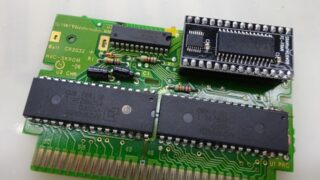
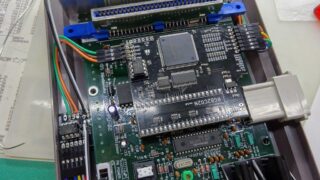
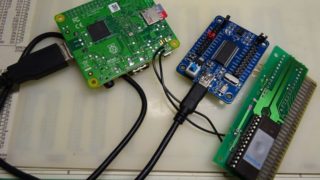
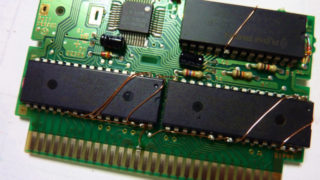
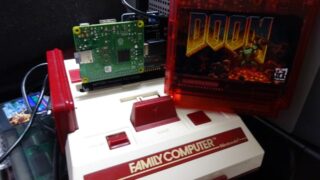
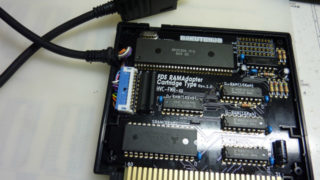
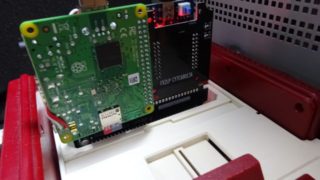
RAMアダプタ改造基板 【バッ活 PART11】

前に基板を頒布していましたが、現在は部品が入手困難で頒布できていません…
アルカノイド / ファミリーシンセ いきなりミュージシャン / ピーパータイム
以上の3本がどうしても動かすことが出来ず、原因がわからないまま今日までそのままにしていました。
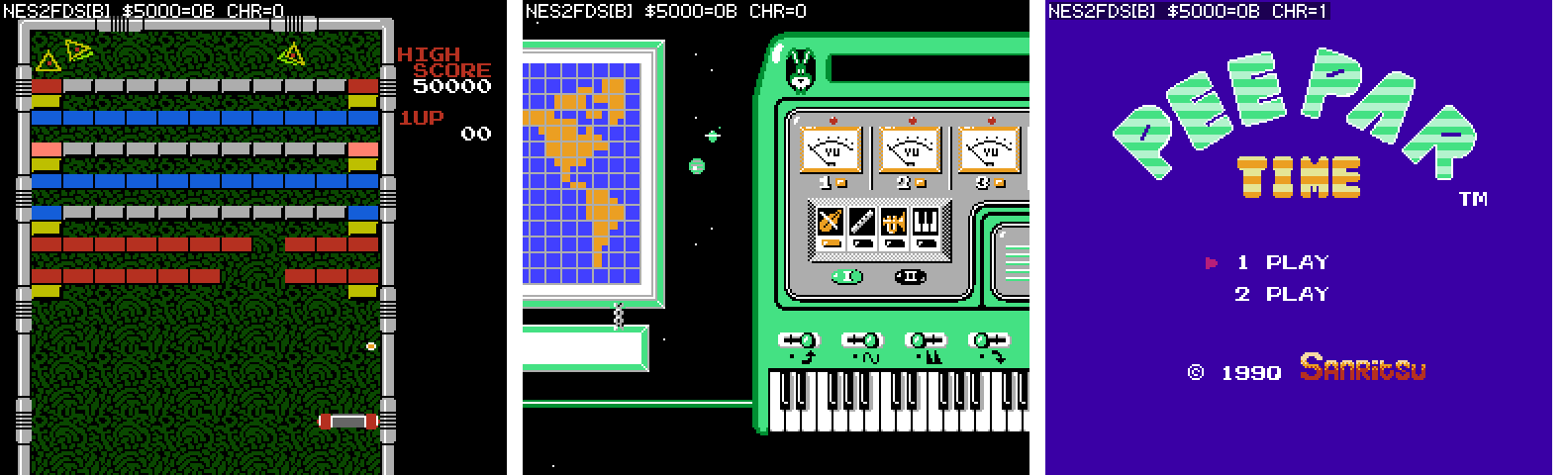
AIに聞けばもしかしたら解決できるかも?と思い、Claude code で改善できないか聞いてみました。
実はMAP#03 で 32k+16K の3本は当時から動作しなかった可能性が…
動かないのはこの3本だけだったので基板作成時は原因は調べていませんでしたが、今回あらためて調べてみると原因は2つありました。
CHR 16K 用の方式では、バンクを切り替える番地が 6000H になります。
ゲームは 8000H 台に書き込むので、パッチで 6000H 台に書き換えます。
ところが、このパッチは決まった形の命令しか書き換えないので、3本の命令には当たっていませんでした。
つまり、バンクが一度も切り替わっていなかったのです。
新しいアプリは、CHR 16K のゲームも 32K 用の方式で作ります。
番地は 8000H のままなので、パッチはいりません。
こちらが本当の犯人でした。
ディスクではゲームが動き始めたあとに、RP2C33が割り込み(IRQ)を1回出します。
この割り込みは、4030H を読むまで出っぱなしになります。
ほとんどのROMゲームは割り込みを禁止したまま動くので、何も起きません。
ところが3本のうち2本は、割り込みを受け付けたまま動くゲームでした。
1本は割り込みの処理の中でまた割り込みが入り、同じ所をぐるぐる回って暴走していました。
スタートを押してもタイトルに戻ってしまうのはこのためでした。
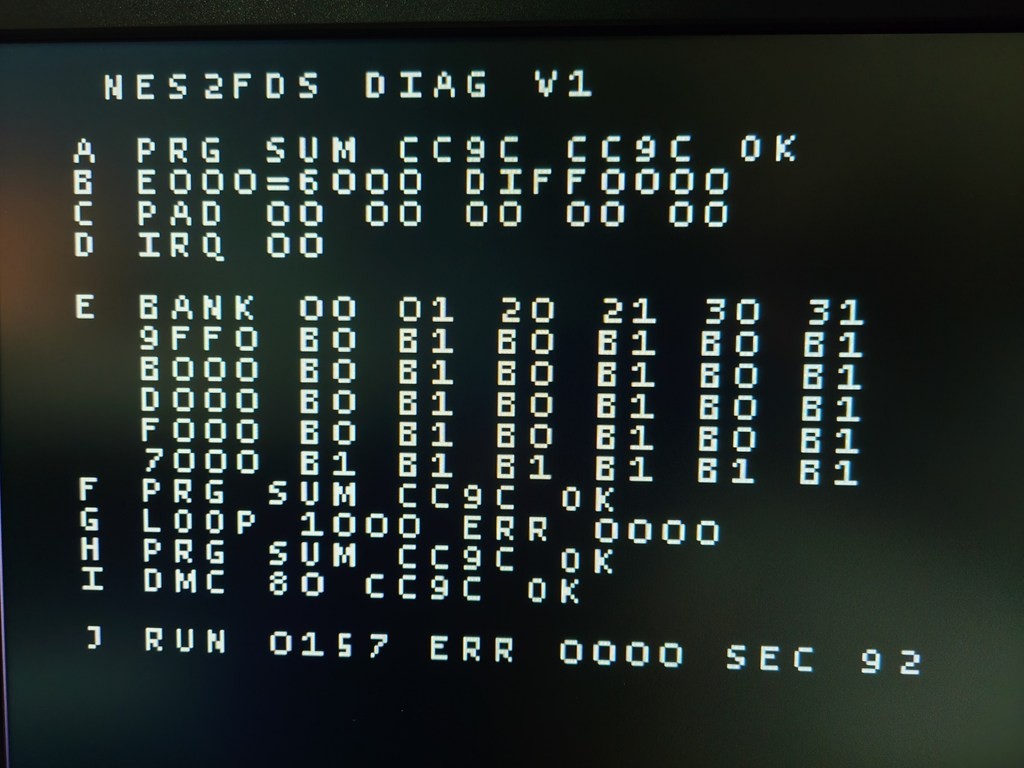
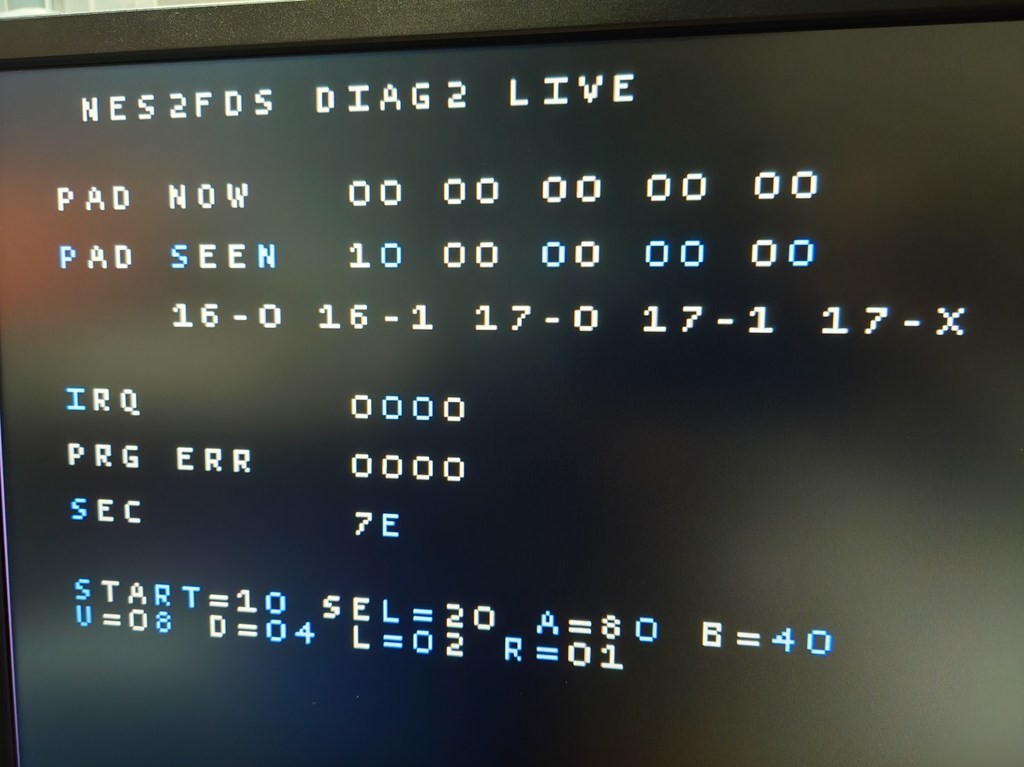
ゲームに目印を仕込んだイメージを作り、実機の画面に結果を出して原因を突き止めました。
今回の変換アプリは、ゲームの割り込みの入口の手前に、4030H を読む処理(11バイト)を足します。
おそらく当時から動かなかった3本ですが、これで3本とも動作するようになりました!
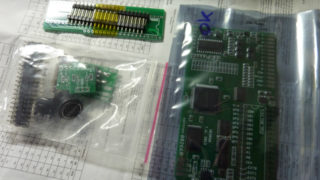
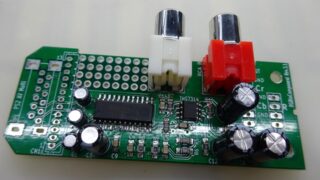
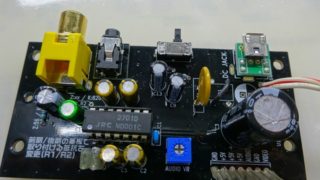
バッ活PART11のハードで利用できるRAMアダプタ改造基板用です。
MAP#00 と MAP#03 のROMイメージをFDSイメージに変換するWindows用のアプリです。
変換には許諾ファイル(KYODAKU-.00)が必要です。
アプリには入っていないので、お持ちのディスクカードから取り出してください。
ディスクカードは何でもかまいません(どのディスクにも同じものが入っています)。
1. FDSKEY などを使ってディスクカードをバックアップします(***.fds というファイルができます)
2. NES2FDS.exe を起動して、できたFDSイメージをドラッグ&ドロップします。
NES2FDS.exe と同じ所に、FDSイメージと同じ名前のフォルダができて、ディスクの中のファイルが全部取り出されます。
その中に KYODAKU-.00 があり、アプリはこれを許諾ファイルとして使います。
これで準備は終わりです、次からは自動で読み込みます。
ゲーム名を表示するには、データベースのファイル(NesCarts (2017-08-21).xml)が必要です。
データベースはこちらから入手できます。

NesCarts (2017-08-21).rar というファイルがダウンロードできます(RAR形式の圧縮ファイルです)
これを解凍して中の NesCarts (2017-08-21).xml を、NES2FDS.exe と同じフォルダに置いてアプリを起動すると、自動で読み込みます。
データベースがなくても変換はできますが、その場合ゲーム名は出ず元のファイル名のまま保存されます。
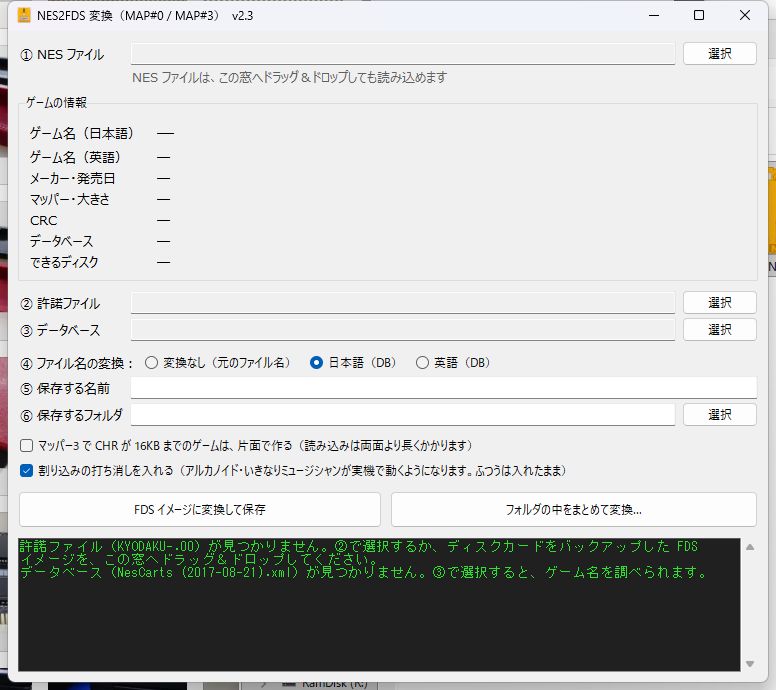
1. NES2FDS.exe を起動します。
2. ROMイメージをドラッグ&ドロップするとゲーム名と詳細が表示されます。
3. ファイル名の付け方を選びます(変換なし/日本語/英語)
4. 「FDS イメージに変換して保存」を押します。
5. [FDS]ゲーム名.fds というファイルができます。
MAP#00 は片面、MAP#03 は両面のFDSイメージになります。
MAP#03 はA面を読み込んだあと、B面に入れ替えてください。
データベースと一致したもの → データベースのゲーム名
一部だけ一致したもの(書き換え版など) → ゲーム名 + [Hack]
一致しなかったもの → 元のファイル名のまま
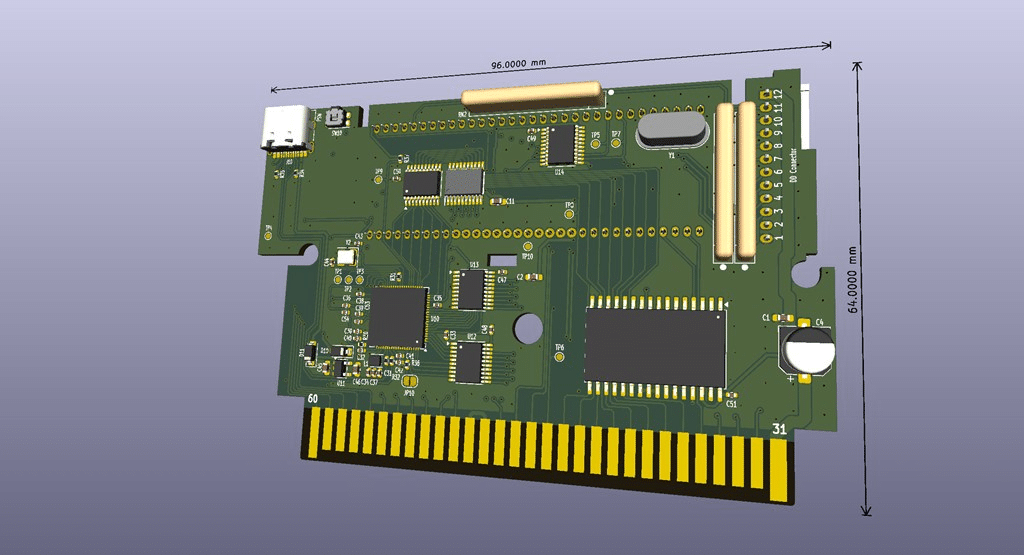
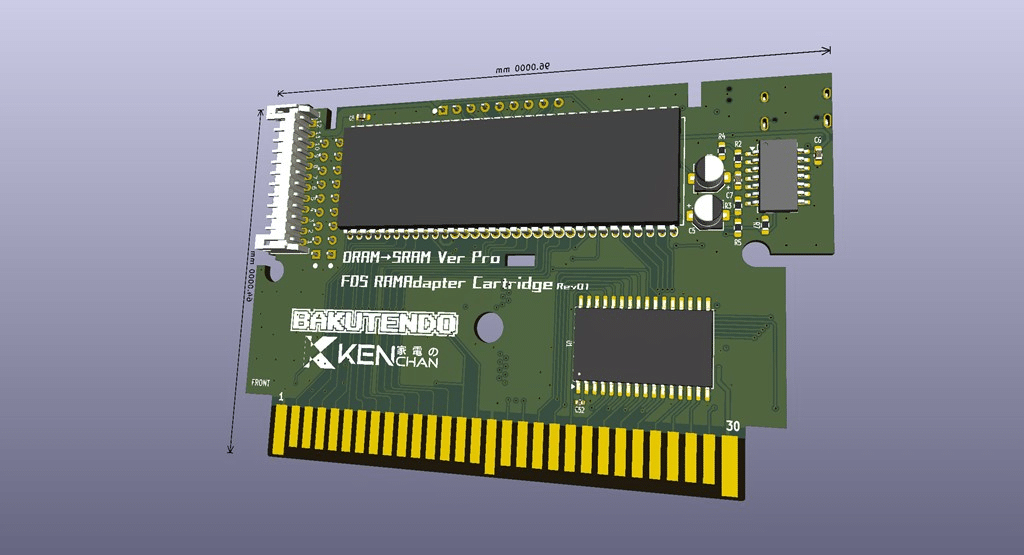
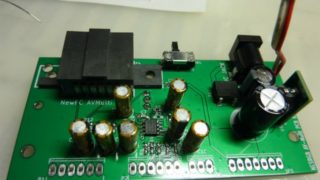
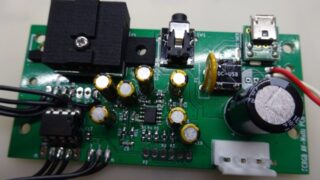
現在はこのMAP#0/MAP#3をFDSイメージに変換したファイルを動作させる機能を盛り込んだ、NewRAMアダプタ縦型基板を作成中です…動くかどうかはまだわからないけれど…
コメント